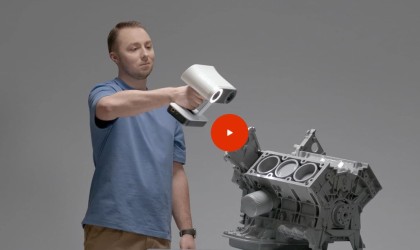
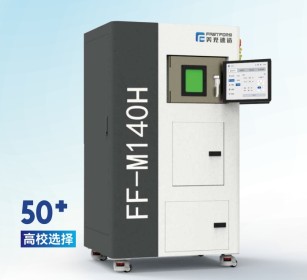
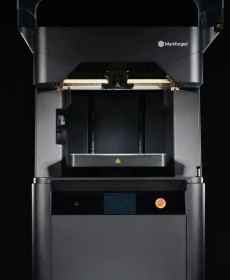
Chia sẻ kinh nghiệm scan 3D nâng cao cho hệ máy quét Handy của hãng Farro creaform canada.
Hôm nay mình hướng dẫn mọi người cách có thể scan đúng, nét các cạnh, mặt phẳng nhỏ khi sử dụng máy quét của creaform trên phần mềm scan Creaform OS của hãng nhé.
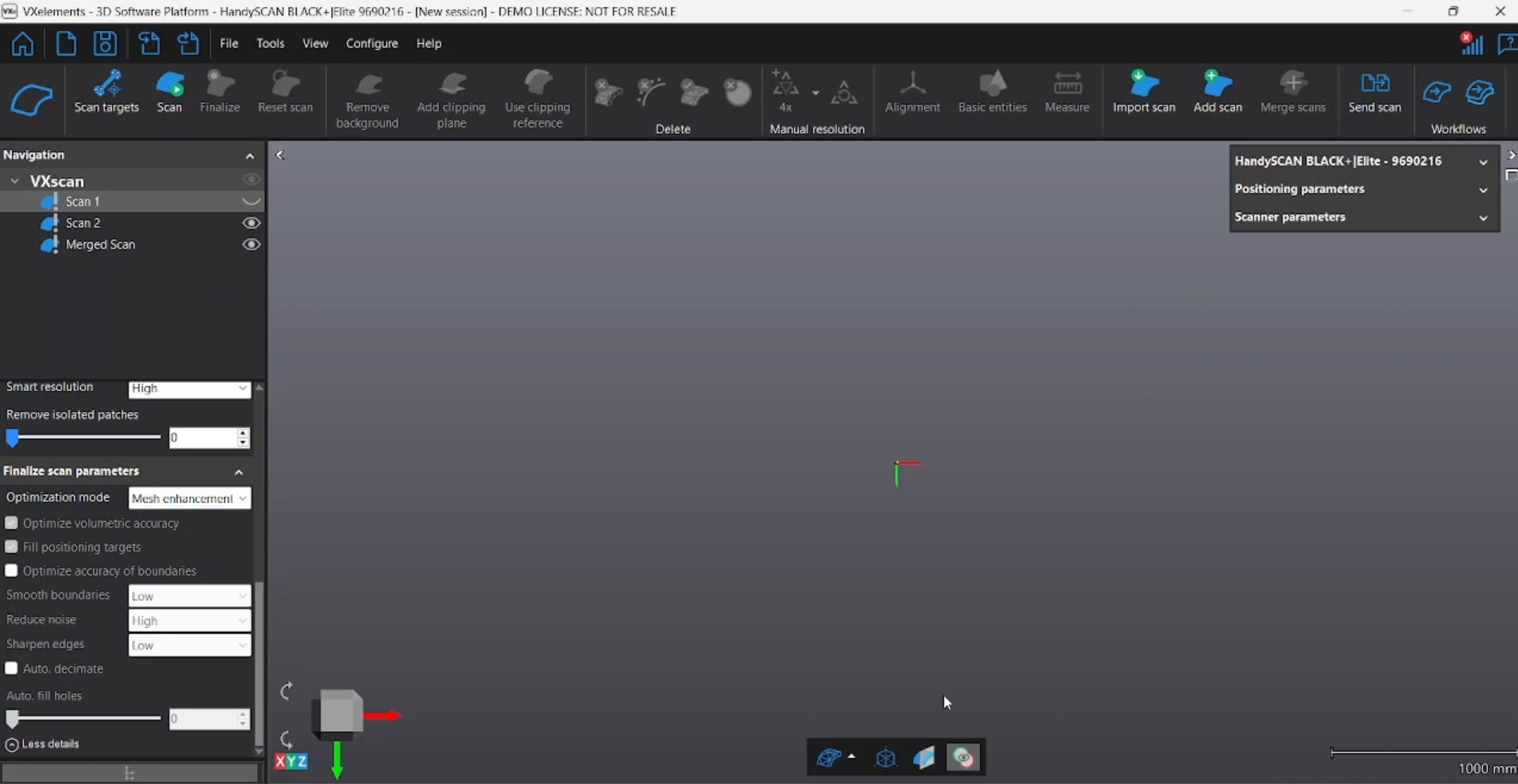
1. Cài đặt các thông số theo tiêu chuẩn :
Việc cài đặt thông số scan tiêu chuẩn 80% người mới sẽ cài đặt như vậy:
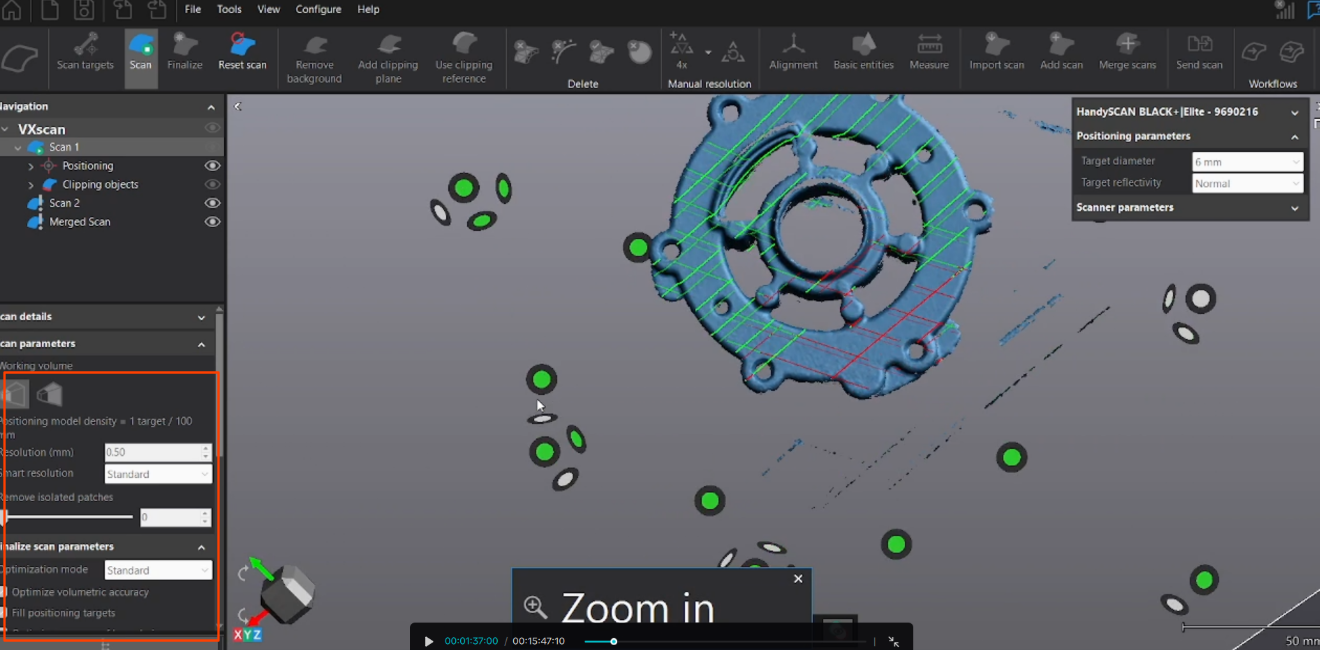
Kết quả:
- Mẫu sẽ không lấy nét được các vị trí góc, cạnh theo mẫu gốc, mesh sẽ bị bo tròn tại các vị trí góc cạnh ( vuồng --> tròn)
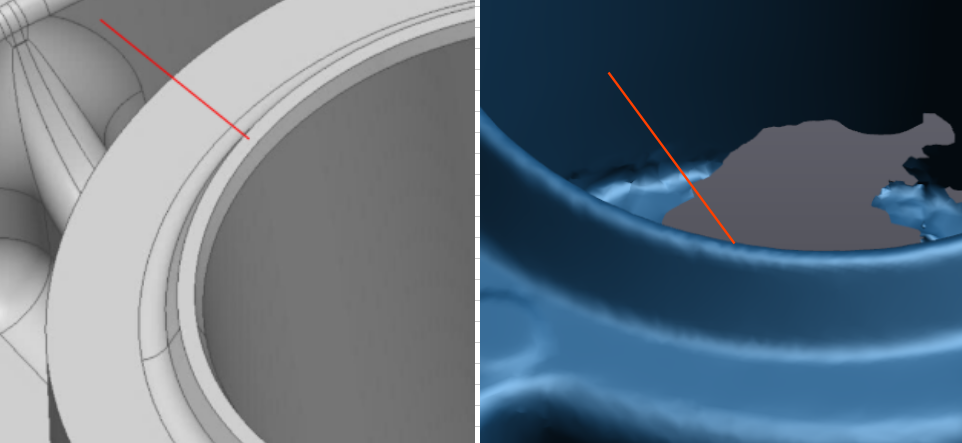
Như vậy ta sẽ gặp rắc rối lớn khi:
- Thiết kế ngược: chắc chắn sẽ thiết kế bo tròn tại vị trí này --> sai biên dạng--> khác mẫu gốc --> Gia công NG hàng loạt
- Inspect profile sẽ NG ( phẳng thành tròn) --> kết quá NG
2. Cài đặt thống số bỏ smooth và tăng góc cạnh:
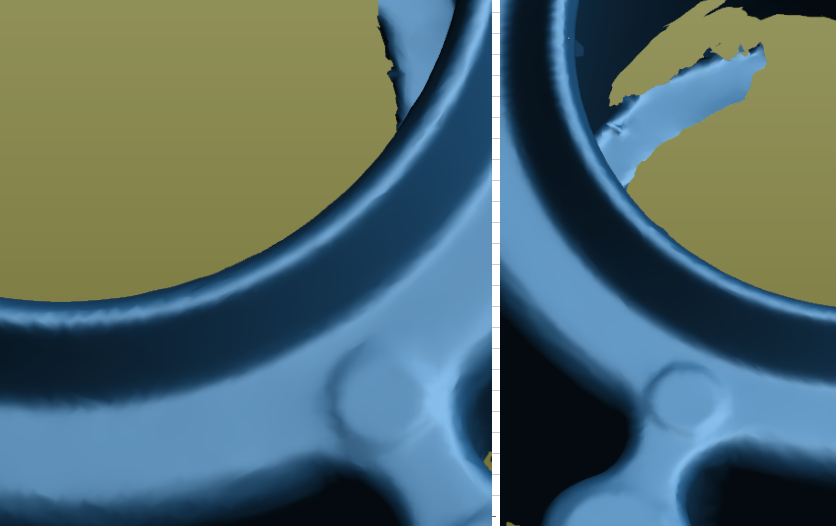
Việc cài đặt thông số này giúp cho giảm smooth và phần mềm sẽ lấy góc cạnh tốt hơn, khoảng 15% số người có kinh nghiệm sẽ setting như thế này khi scan.
Nhưng kết quả vẫn không tốt hơn là mấy:
3. Cài đặt nâng cao:
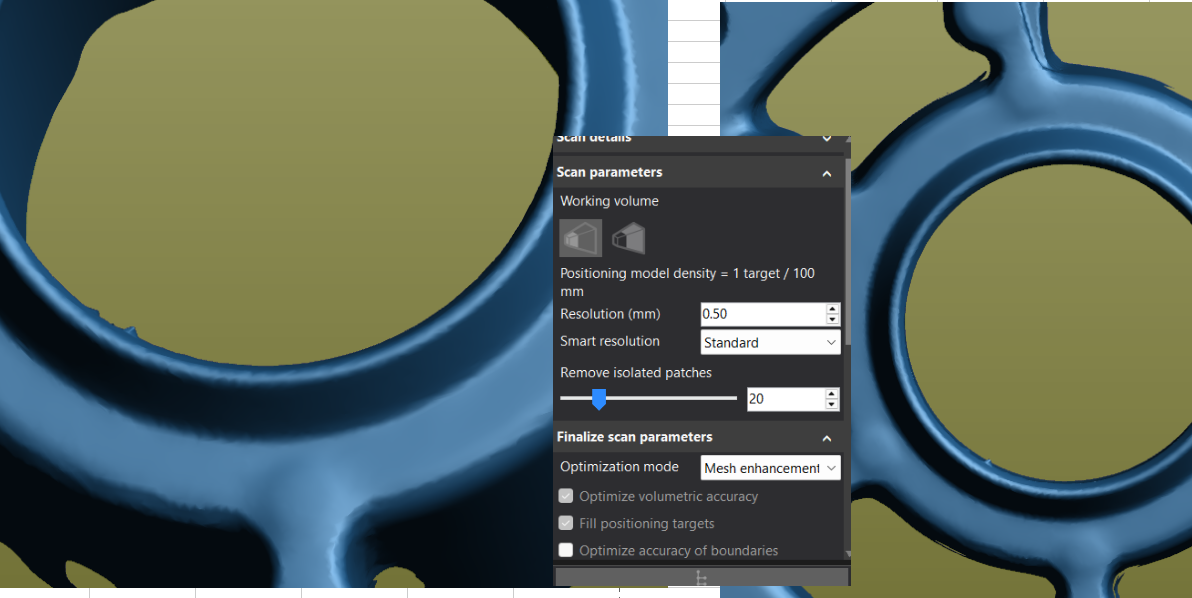
- Cài đặt độ phân giải: Standard
- Cài đặt chế độ tối ưu: Mesh enhancement:
Kết quả: tốt hơn
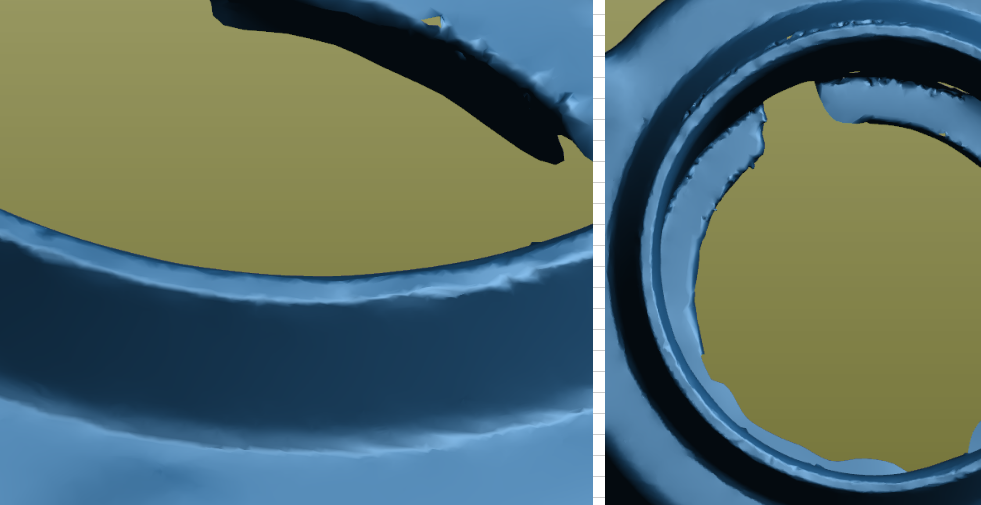
- Cài đặt độ phân giải: High
- Cài đặt chế độ tối ưu: Mesh enhancement:
Kết quả: tốt nhất:
Hãy xem video sau nhé:
Trân trọng!